

TL;DR
- WordPress einrichten entscheidet über Sicherheit, Performance und Wartbarkeit für Jahre.
- Es ist mehr als Theme installieren und loslegen.
- Wir zeigen dir die Setup-Schritte in der richtigen Reihenfolge.
- Nutzen: stabile Basis für dein KMU-Webprojekt von Anfang an.
Auf den Punkt:
- WordPress einrichten klingt nach „Theme installieren und loslegen", in Wirklichkeit entscheidet die Setup-Phase über Sicherheit, Performance und Wartbarkeit für die nächsten Jahre.
- Wir zeigen dir die Schritte, die du bei einer neuen WordPress-Installation unbedingt in der richtigen Reihenfolge abarbeiten solltest.
Du möchten eine Website einrichten und haben sich für WordPress entschieden. Und jetzt stellt sich sicherlich die Frage, wie du nun beim WordPress einrichten vorgehen müssen. Um hierbei den Durchblick zu behalten, haben wir dir alles Wichtige in unserer Schritt-für-Schritt WordPress Anleitung zusammengefasst.
WordPress Einleitung: Worauf es beim WordPress einrichten ankommt
Um WordPress einzurichten, benötigen du ein paar Komponenten. Diese sind:
- Einen Hoster: Dieser stellt dir Speicherplatz zur Verfügung. Vergleichbar ist der Hoster mit einem Vermieter, der Wohnraum zur Verfügung stellt.
- Eine Domain: Das ist der Name deiner Website, der im Browser steht. Z.B. waterproof-web-wizard.de. Die Domain bestellen du übrigens bei deinem Hoster.
- Eine Datenbank: Hier speichern du die Website-Inhalte und Einstellungen. Eine MySQL-Datenbank stellt der Hoster ebenso bereit.
- FTP-Zugang zum Server: Dieser ist wichtig, damit dir Dateien hochladen können. Die Zugangsdaten erhalten du, wie könnte es anders sein, von deinem Hoster.
- Die WordPress-Dateien.
Übrigens: Eine Alternative zu WordPress kann TYPO3 darstellen. Hier erfahren du mehr.
Schritt 1: Das Webhosting
Um WordPress zu installieren, brauchen du ein Hosting-Paket mit Server und einer Domain. Dafür kannst du zum Beispiel einen dieser Hoster nehmen: All-Inkl, Webgo, Strato, Ionos, dogado, HostEurope, DomainFactory oder Alfahosting.
Achtung: Als Neukunde bekommst du bei vielen Tarifen der Hoster Rabatte. Ebenfalls zahlt es sich aus, Beträge jährlich als Ganzes zu zahlen und dafür Skonto zu erhalten. Auch das verpflichtende SSL-Zertifikat, das eine Website als sicher auszeichnet, ist oftmals gratis in den Tarifen enthalten.
Schritt 2: Die Domain
Jeder Server besitzt einen Nummern-Code, der darüber hinaus einzigartig ist. In der Fachsprache sagt man dazu „IP-Adresse”. Mit dieser Adresse kann der Browser gezielt deine Website finden und aufrufen.Wir User sehen diesen numerischen Code nicht – und zwar aus folgendem Grund: Zahlenreihenfolgen wie 90.174.236.34 können wir uns eher schlecht merken.
Deshalb nutzen wir, um eine Website aufzurufen, eine Methode, die auf dem Alphabet basiert: Das ist die Domain. Eine Domain ist eine einmalige und eindeutige Bezeichnung für einen Bereich im Internet wie zum Beispiel deiner Website. So sieht unsere Domain aus: waterproof-web-wizard.de
Übrigens: Wenn du deine Domain gerade erst bestellt haben, ist diese normalerweise nicht sofort über den Browser zu erreichen und es erscheint zunächst eine unbefriedigende Fehlermeldung á la „Website nicht erreichbar“.
Keinen Grund zur Sorge. Tatsächlich braucht es bis zu 24 Stunden, bis die Änderungen an den DNS-Einstellungen übernommen werden. Diese Einstellungen weisen den Browser übrigens an, wo er die Inhalte der Domain findet.
Schritt 3: Das SSL-Zertifikat
Das SSL-Zertifikat gewährleistet die Geheimhaltung von Interaktionen auf deiner Website. Für User ist es ein Zeichen, dass sie deiner Website und daher auch dir vertrauen können. Wenn du ein SSL-Zertifikat bei deinem Hoster anfordern, werden deine Unternehmensdaten verifiziert.
Dadurch machst du es Hackern, Phishern und Datendieben schwerer – und das gilt nicht nur für große Websites. Denn egal, ob klein oder groß, auf die Daten kommt es den Kriminellen an. Dabei gibt es eine Faustregel:
Werden auf deiner Website sensible Daten wie Kommentare samt E-Mail-Adressen oder persönliche Angaben bei Bestellungen abverlangt, muss die Verbindung verschlüsselt werden. Das heißt, du sind rechtlich verpflichtet, das SSL-Zertifikat einzuholen.
Von Außen erkennen du übrigens eine Website mit SSL-Zertifikat am Schloss-Symbol vor dem „https” sowie dem „s” an „https”. Je nach Browser kann die Adressleiste dann auch grün erscheinen.
Schritt 4: Datenbank vorbereiten
Wie oben schon angeteasert, benötigt WordPress eine Datenbank. Dort werden die Seiten deiner Website und alle Beiträge deines Blogs sowie die Einstellungen der Website uvm. gespeichert. Der Zugang zur Datenbank besteht normalerweise aus:
Einem Datenbank-Server, der meistens der Webserver selbst ist und einem Benutzernamen sowie Passwort für MySQL. Auch diese Informationen erhältst du von deinem Hoster. Alternativ kann man im Dashboard des Anbieters die Datenbank einpflegen.
Schritt 5: WordPress installieren oder im Browser einrichten
WordPress ist gratis und kann über de.wordpress.org heruntergeladen werden. Alternativ kannst du die ZIP-Datei hier herunterladen. Im Anschluss befindet sich die Installations-Datei von WordPress im Download-Ordner auf deinem Computer.
Nach dem Entpacken der ZIP-Datei in deinem Download-Ordner klicken du beim Mac einfach per Doppelklick auf die Datei, um diese zu entpacken. Bei Windows klicken du rechts auf die Datei und wählen „Alle extrahieren” aus und folgen dann den weiteren Anweisungen, um die Dateien zu entpacken.
WordPress hochladen
Der nächste Schritt besteht darin, den Ordner auf deinem Server hochzuladen. Dafür brauchen du das gratis Programm FileZilla. Es handelt sich hierbei um ein sogenanntes FTP-Programm. Nachdem alle Daten hochgeladen sind, wirst du von WordPress angeleitet, weitere Integrationsschritte auszuführen und diese Informationen zu hinterlegen:
- Datenbank-Name
- Datenbank-Benutzernamen
- Datenbank-Passwort
- Datenbank-Host
- Tabellen-Präfix
Wurden diese Daten von dir eingepflegt, kannst du die Installation final abschließen. Denn jetzt fehlt nur noch:
- Der Titel deiner Website: Dieser soll ausdrücken, was auf deiner Website präsentiert wird. Das kann dein Unternehmens-Name oder bei Solo-Selbstständigen der eigene Name sein. Im WordPress Dashboard kannst du diesen Titel übrigens immer ändern. Und zwar unter Einstellungen > Allgemein.
- Dein Benutzername sollte nicht „admin” sein, sondern ein „echter” Name mit Aussage und in Kleinschreibung.
- Ein sicheres Kennwort, am besten lang und mit Sonderzeichen. Tipp: Speichern du das Kennwort unbedingt in einem Passwort-Safe ab.
- Deine E-Mail-Adresse, auf die du zugreifen können. Denn an diese Adresse schickt WordPress alle Informationen, die die Website betreffen. Dazu gehören z.B. Sicherheits-Updates, die automatisch durchgeführt wurden.
- Damit deine Website auch gefunden werden kann, aktivieren du die Checkbox „Sichtbarkeit für Suchmaschinen”. Aber: Während du noch an der Website arbeiten, sollte das Häkchen entfernt werden, damit Google und weitere Suchmaschinen deine Website nicht bereits in den Index aufnehmen.
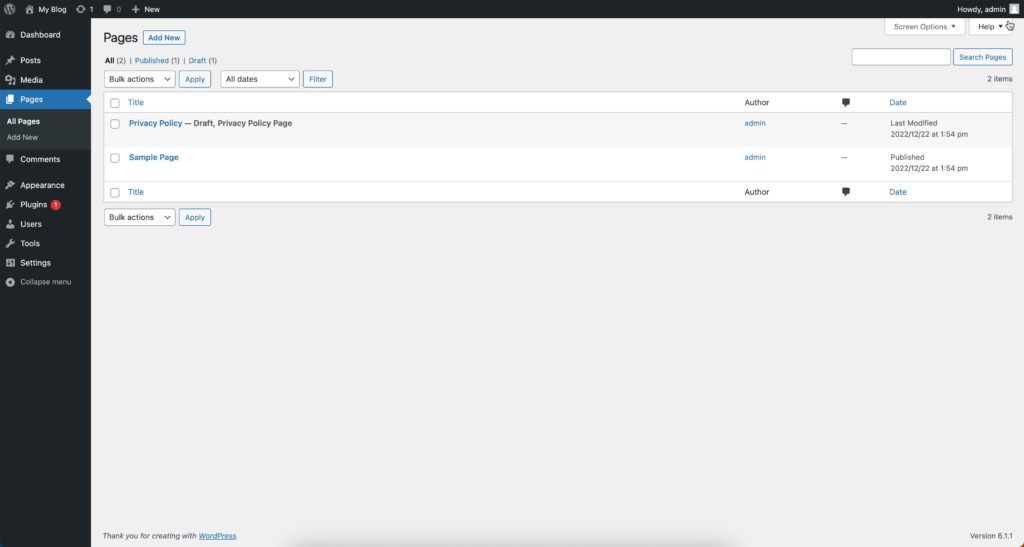
Übrigens: Du erreichen das Dashboard von WordPress, indem du /wp-admin/ an das Ende deiner Domain anhängen. Das sieht dann so aus: www.ihre-domain.com/wp-admin/
3 Probleme beim Einrichten von WordPress
Nichts ist nerviger, als wenn unsere Website nicht so funktioniert, wie sie es sollte – obwohl wir scheinbar alles korrekt eingestellt haben. Deshalb haben wir hier einen kleinen Troubleshoot für dich vorbereitet:
Troubleshoot 1: Fehler beim Datenbankverbindungs-Aufbau
In fast 90 Prozent der Fälle sind die Daten in der Datenbank und zwar in der „wp-config.php“ falsch eingegeben. Hier musst du überprüfen, ob der Name, der Passwort und der Nutzername in deiner Datenbank auch wirklich mit den Informationen im Administrationsbereich übereinstimmen.
Troubleshoot 2: „Die Website ist nicht erreichbar“
Auch wenn die Fehlermeldungen „Die Website ist nicht erreichbar“ oder „Server nicht gefunden“ angezeigt wird, muss das nicht schlimm sein. Oft kann es bis zu 24 Stunden dauern, bis eine neu eröffnete Website aufgerufen werden kann. Probiere es einfach später noch einmal aus. Funktioniert es dann immer noch nicht, wende dich an deinen Hoster.
Troubleshoot 3: “Forbidden”
Wenn die Fehlermeldung „Forbidden – You don’t have permission to access / on this server“ erscheint, gibt es vier Möglichkeiten für den Fehler:
- Du haben die WordPress-Dateien zusammen mit dem Ordner „wordpress“ auf deinen Server kopiert.
- Die WordPress-Dateien wurden in das falsche Verzeichnis kopiert.
- Deine Domain ist einem anderen Verzeichnis zugeordnet.
- Es gibt einen Fehler bei deinem Hoster.
In den ersten drei Fällen kannst du die Dateien mithilfe von FileZilla und per Drag & Drop an die richtigen Orte ziehen und/oder das Verzeichnis der Domain in der Verwaltung ändern.
Fazit: Wir von Waterproof helfen dir beim WordPress einrichten
Mit dieser WordPress Anleitung kannst du nun WordPress einrichten. Vielleicht brauchen du aber professionelle Unterstützung beim Aufsetzen von WordPress? Dann unterstützen wir du gerne dabei. Als Webagentur haben wir uns neben dem Einrichten von WordPress vor allem auf folgende Bereiche spezialisiert:
- Suchmaschinenoptimierung – SEO
- Local SEO
- Technisches SEO
- SEO Audit
- Google Ads / PPC
Für eine kompakte Marketing-Lösung arbeiten wir mit dir zusammen einen individuellen Plan aus, damit dir deinen Wettbewerbern immer eine Nasenlänge voraus sind. Gleichzeitig helfen wir dir, passende Online-Marketing-Kampagnen für dein Unternehmen zu erstellen. Schau gerne auch auf unsere Kundenfeedbacks! Telefonisch erreichst du uns unter der +49 751 95899217 oder du schreiben uns über unser Kontaktformular.